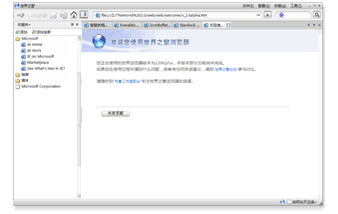
http://www.ioage.com/cnnew/index.htm還不錯用啦!!
http://i49.photobucket.com/albums/f268/mk168520/snapshot.jpg
CHI828 發表在 痞客邦 留言(0) 人氣(79)
完美的Socks代理解決方案
張貼者:
Kozxer 張貼日期: 2003-10-20 21:05 經常使用代理服務器上網的人,可能都會熟悉SocksCap32這個協議轉換軟件。它是由NEC公司開發的一個使所有Winsock應用都可以用Socks代理的工具。 所有在SocksCap32環境下應用產生的Winsock調用都會被SocksCap32截獲並自動轉化為向特定Socks代理的請求,因此,原先不支持Socks代理的應用也可以用Socks代理了。但SocksCap32還有許多不盡人意的地方,如設置和使用都比較繁瑣,使得一些初級網絡用戶非常迷惑。為了改變這種狀況NEC公司推出了另一個超重量級的Socks代理軟件NEC e-Border Client。它是NEC公司e-Border系統的客戶端部分。它不僅能連接到專用的e-Border服務器,難得的是只要能夠提供自身所在的局域網Socks代理服務器,它就可以讓所有基於TCP/IP協議的網絡工具通過Socks代理訪問Internet,而不管服務器端使用的是Sysgate、Wingate還是其他代理程序。它能截取系統裡的所有連接請求,將它們通過Socks代理連接出去。這些請求類型包括:E-mail工具、FTP工具、Telnet工具和當今最熱門的聯網遊戲等等。都可通過e-Border Client來使用Socks代理服務器與Internet相連接。
安裝與下載
1.NEC e-Border Client的下載
NEC e-Border Client是一款共享軟件,可http://www.eborder.nec.com/這個網站去下載最新評估版。目前的最新版本為2.11,軟件大小為3.09M。該評估版沒有功能限制,但是限制使用30天。30天過後如果要繼續使用它就需要去註冊了。當在上述地址下載NEC e-Border Client評估版時,會要求用戶在網頁上填入完整的個人信息,包括:姓名、公司名、地址、郵編、電話、E-mail、州(省)名、國家名等。如果用戶不願意讓別人知道自己的個人信息可以隨便填一下,但千萬要注意E-mail地址必須要填一個真實地址,因為NEC公司會寄給用戶一個e-Border Client的系列號。沒有這個號碼,連安裝都無法實現。填完之後提交,會自動彈出e-Border Client的下載網頁。這時用戶就可以用各種下載工具下載它了。
2.NEC e-Border Client的安裝
選中並雙擊下載的文件中一個名為eBorder-client-win_2_11.exe文件,開始安裝NEC e-Border Client。首先會出現用戶註冊信息窗口。在該窗口中填入姓名、公司名和安裝系列號。這個系列號就是你在下載時,NEC網站自動寄到你的郵箱中的號碼。點擊「Evaluate」按鈕繼續安裝。其實NEC e-Border Client的評估版和正式版所用的安裝程序都是一樣的。僅僅是靠這個系列號加以區分的,當輸入這個30天評估版的系列號後,將安裝成30天時間限制的評估版。如果將註冊後得到的正式版的系列碼填入Serial No.欄目中,安裝完成將得到沒有任何限制的正式版。接下來就會出現「設置嚮導」窗。用戶可以選擇「I want setup up a Client」選項按鈕,使用「設置嚮導」來建立一個配置文件;也可以選擇選項按鈕「Use automatic configuration Script」來使用自動配置完成一個腳本文件;或是選擇「Input a file」導入一個現成的配置文件來進行配置。推薦使用在該窗口中選中「I want setup up a Client」選項按鈕,點擊「下一步」繼續設置嚮導進程,出現「Setup wizard-Server」窗口。如果用戶所在的局域網服務器端使用了e-Border Server代理軟件,可以選擇「Automatically detect my Server」選項,根據服務器端的設置來自動設置客戶端。否則,可以選擇「I have multiple Server」或「I have one Server」來設置多個或僅僅一個Socks代理服務器。在這裡介紹使用最普遍的方法,選擇「I have one Server」,點擊「下一步」按鈕。出現「Proxy」窗口。在「Name or IP」欄目中填入Socks代理服務器的地址,在「Port」欄目中填入Socks代理服務器的端口(一般情況下是1080)。如果你想在訪問本地資源時不使用代理服務器,可以把需要直接連接的地址填入「Direct connect for addresses」一欄中。點擊「下一步」按鈕,進入「Authentication」窗口。如果使用的Socks代理服務器需要身份驗證,就選擇「Requires authentication」選項,否則選「Does not require authentication」選項即可。點擊「下一步」,接下來是「Applications」窗口。如果希望將所有的網絡應用都通過Socks代理服務器完成,就選擇「Proxy all」。在選擇「Proxy all」的情況下,如果部分網絡應用不想通過Socks代理可以點擊「Exclude list…」按鈕,在排除列表中添加不想使用Socks代理的程序路徑。如果用戶僅僅想讓個別的網絡應用程序通過Socks代理來完成,選擇「Proxy only」會更方便些。首先選中「Proxy only」,再點擊「Include list…」按鈕,把所需要使用Socks代理的應用程序添加到列表中。應用程序的代理服務器選擇完成後,在「Applications」窗口中點擊「下一步」按鈕,進入最後的「Setup Wizard——Finish」窗口。在該窗口中點擊「完成」按鈕後,所有的安裝及設置便結束了。
相關使用
在安裝完成後,NEC e-Border Client會在Windows系列操作系統的「開始菜單」的「程序」項中加入NEC e-Border Client組,並在Windows的啟動列表中加入s5credmgr.exe文件。當Windows啟動時,會自動調入s5credmgr.exe文件,來啟動NEC e-Border Client。用戶可以通過運行msconfig.exe在「系統配置實用程序」窗口的「啟動」選項卡中找到該文件。在NEC e-Border Client啟動之後,所有的網絡請求都會被NEC e-Border Client截獲,並轉換成對指定的的Socks代理的請求。IE、FoxMail、CuteFTP、ICQ、Netants等所有網絡工具直接使用即可,無需進行任何代理服務器設置。尤其是像FoxMail這樣的原來無法使用代理的網絡工具,也可以通過Socks代理使用了。以前一些通過局域網上網的用戶只能通過Web方式去收發Email,現在可以輕鬆使用功能強大的Outlook、FoxMail、The Bat!等郵件客戶端軟件來收發信件了。如果用戶需要查看和修改NEC e-Border Client的設置,可以通過「開始」→「程序」→「NEC e-Border Client」→「e-Border Client」來調用NEC e-Border Client設置程序Client.exe。如果用戶使用的是評估版,首先會出現提示註冊窗口,提示還有幾天的評估時間。如果用戶已經註冊並得到一個正式版的系列號,就可以在該窗口中點擊「Register…」按鈕,在彈出的「e-Border Client License」窗口中填入這個系列號,再點擊「OK」便完成由評估版到正式版的轉換。以後就不會再出現這個提示註冊窗口,也沒有30天的時間限制了。如果用戶繼續試用該軟件,點擊「Evaluate」按鈕,就會進入e-Border Client的屬性窗口。該窗口一般情況下包含「General」、「Proxy」、「Applications」、「DNS」、「Diagnostics」這5個選項卡。如果用戶使用的Socks5代理服務器需要進行身份驗證,用戶必須在「General」選項卡中選擇「Requires authenticate」選項按鈕,這時該窗口中會自動添加一個「Credential」選項卡。用戶可以在「Credential」選項卡中填入自己的Socks代理的帳號和密碼。在e-Border Client License的屬性窗口下,可以對e-Border Client的各項設置信息進行查看和修改。設置的修改方法與安裝時使用「設置嚮導」的方法大同小異,用戶可以通過這幾個選項卡分別查看和修改具體的設置信息。
在「General」選項卡中,最下面有兩個復選框「Show icon in the system」和「Enable proxy」。選中「Show icon in the system」,在關閉e-Border Client屬性窗口後,e-Border Client的設置程序Client.exe會濃縮成系統托盤中的一個圖標。可以用鼠標右鍵點擊該圖標,在快捷菜單中選擇「Restore」來重新調出屬性窗口,對設置信息進行查看和修改;或選擇「Close」菜單,關閉e-Border Client設置程序Client.exe(注意:並不是關閉e-Border Client的主程序s5credmgr.exe,這時e-Border Client依然在起著作用)。如果不選擇該復選框,在關閉e-Border Client屬性窗口時,也就同時關閉了e-Border Client設置程序Client.exe。
另一個復選框「Enable proxy」是個非常有用的選項。當選中它時,它會根據設置好的網絡工具通過指定的Socks代理服務器上網。而不選該項時,所有的網絡工具就會採用直接連接的方式上網。這對於有時通過局域網上網有時又通過撥號上網的用戶就非常方便了,當使用局域網時選中該項,而通過Modem撥號時則不選中該復選框即可。不用再像以前那樣由於改變上網方式而更改所有網絡工具的設置。
在e-Border Client的屬性窗口中,單擊「確定」按鈕後,退出NEC e-Border Client的屬性窗口,並使新設置生效;點擊「取消」則放棄本次設置參數,恢復以前的配置。
有很多人都是通過局域網上Internet ,諸如瀏覽器、下載工具、FTP工具、OICQ等都需要分別設置代理服務器,而且它們有的需要使用Http代理,有的需要用Socks代理,一一區別很是麻煩,最無奈的是常用的Email工具本身根本無法使用代理。通常有人會使用SocksCap32這個軟件,來使Email工具間接地通過Socks代理服務器收發信件了。但SocksCAP32在調度能力和使用的方便性上實在無法令人滿意。NEC e-Border Client的橫空出世讓這一切為之改觀,人們再也不用對各種網絡工具分別進行代理設置了,只要有Socks代理服務器,就可以讓所用的網絡應用通過代理服務器實現,它具有強大的代理調度能力,可以按照要求為全部或部分網絡工具開通代理服務。它可以使局域網用戶以完全透明的方式訪問Internet,而用戶幾乎察覺不到它的存在。
CHI828 發表在 痞客邦 留言(0) 人氣(862)

網頁:
http://picasaweb.google.com/
主程式:
http://dl.google.com/picasa/picasaweb-setup-beta.exe
目前只有英文版
外連?
CHI828 發表在 痞客邦 留言(0) 人氣(140)
Windows XP Shutdown指令介紹(自動關機)Windows XP 的關機是由 Shutdown.exe 程式來控制的,位於 Windows\System32 資料夾中。 比如你的電腦要在 22:00關機,可以選擇 "開始→執行",輸入 "at 22:00 Shutdown -s",這樣,到了 22:00 電腦就會出現 "系統關機" 的對話框,預設有 30 秒的倒數計時並提示你儲存工作。如果你想以倒數計時的方式關機,可以輸入 "Shutdown.exe -s -t 3600",這裡表示 60 分後自動關機,"3600" 代表 60 分鐘。 設定好自動關機後,如果想取消的話,可以在執行中輸入 "shutdown -a"。另外輸入 "shutdown -i",則可以打開設定自動關機對話框,對自動關機進行設定。 Shutdown.exe 的參數,每個都具有特定的用途,執行每一個都會產生不同的效果,比如 "-s" 就表示關閉本機電腦,"-a" 表示取消關機操作,下面列出了更多參數,大家可以在 Shutdown.exe 中按需求使用。 指令:-s:關機-a:表示取消關機操作
CHI828 發表在 痞客邦 留言(5) 人氣(82,624)

話說一台重車從我貨車左邊呼嘯而過
切到右邊
但是 不到3秒 重車倒地
被旁邊的貨車開門沒看後面有沒有車
車門就擦到重車
CHI828 發表在 痞客邦 留言(2) 人氣(238)

看圖
CHI828 發表在 痞客邦 留言(0) 人氣(59)

今天在路上看到的蠻牛
CHI828 發表在 痞客邦 留言(0) 人氣(63)

一個人的生日 下面的圖今天用手機拍到的 真是我的心情阿 獄卒阿Orz
CHI828 發表在 痞客邦 留言(0) 人氣(55)

真是太好笑了
CHI828 發表在 痞客邦 留言(0) 人氣(62)

目前只玩到第六關= =
支援QVGA
程式:
CHI828 發表在 痞客邦 留言(0) 人氣(247)
